01
로컬에서 바로 연결
계정이나 중계 서버 없이, 같은 네트워크 안에서 PC와 TV를 연결합니다.
복잡한 설정 없이 PC 화면과 시스템 오디오를 큰 화면으로 보내세요. 같은 Wi‑Fi에 연결하고, Sender와 Receiver를 실행하면 준비가 끝납니다.
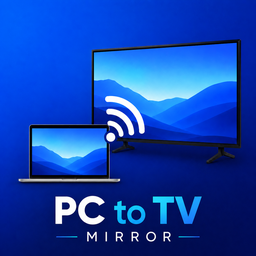
PC에서 보던 것을 TV에서도 같은 흐름으로. 필요한 기능만 담고, 연결에 필요한 단계는 줄였습니다.
계정이나 중계 서버 없이, 같은 네트워크 안에서 PC와 TV를 연결합니다.
전체 화면 또는 특정 창을 골라 필요한 콘텐츠만 미러링하세요.
영상뿐 아니라 시스템 오디오까지 TV에서 함께 재생할 수 있습니다.
PC에는 Sender, TV에는 Receiver. 두 앱을 준비하고 같은 Wi‑Fi에 연결하면 바로 시작할 수 있습니다.
Windows PC에 Sender를, Android TV에 Receiver를 설치하세요.
PC와 TV를 같은 로컬 네트워크에 연결하면 서로를 찾을 수 있습니다.
보내고 싶은 화면을 고르고 미러링을 시작하세요.
현재 베타버젼은 회원가입, 광고 추적, 미러링 콘텐츠의 클라우드 저장을 요구하지 않습니다. 화면과 오디오는 기능 제공을 위해 실시간 처리됩니다.
개인정보 처리방침 보기PC와 TV에 맞는 앱을 각각 설치하면 됩니다. 다운로드 링크는 최신 배포 버전으로 연결됩니다.
PC 화면과 시스템 오디오를 선택해 Android TV로 보냅니다.
TV에서 Receiver를 실행하고 PC Sender의 연결을 받아 재생합니다.
✓ 현재 지원 환경: Windows 10/11 · Android TV · 동일한 로컬 네트워크
Sender와 Receiver를 연결하려면 PC와 TV가 같은 로컬 네트워크에 있어야 합니다. 기본 미러링 경로는 로컬 네트워크 중심으로 동작합니다.
Windows Sender에서 전체 화면 또는 미러링할 창을 선택하는 흐름을 지원합니다. 실제 제공 범위는 설치한 앱 버전에 따라 확인해 주세요.
현재 베타버젼은 미러링 콘텐츠를 자체 클라우드 서버에 저장하도록 설계되지 않았습니다. 콘텐츠는 미러링을 위해 실시간 처리됩니다.
두 기기가 같은 네트워크에 있는지 확인한 뒤 Receiver를 먼저 실행하고 Sender에서 다시 연결을 시도해 보세요.